桌面设备
Windows 用户先查看系统版本与安装权限;macOS 用户安装后可在系统设置中确认网络权限。
闪连下载页面向多设备管理整理平台版本、系统兼容、安装步骤与客户端安装步骤,覆盖 Windows、macOS、iOS、Android 和 Linux。
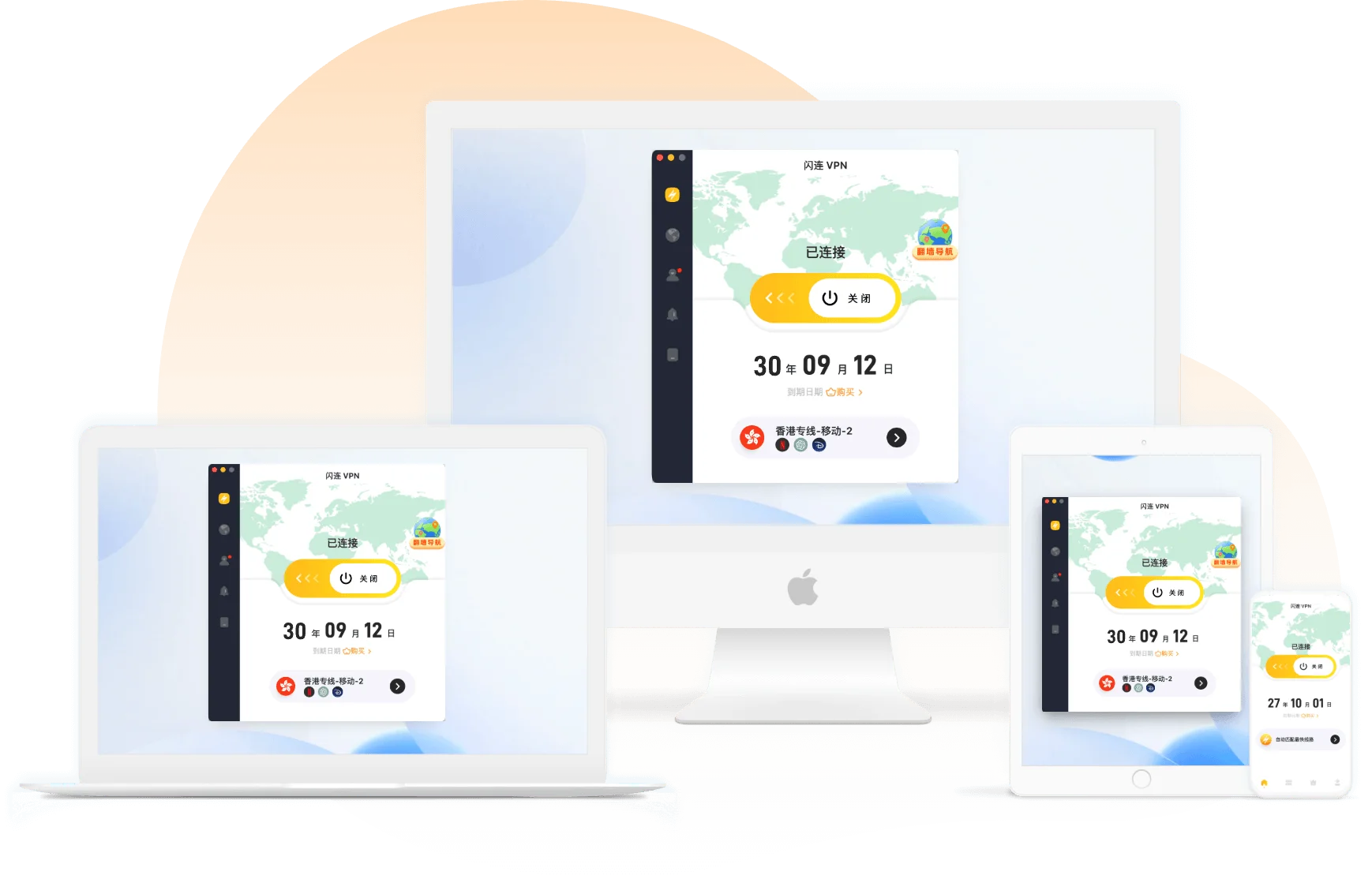
Windows 用户先查看系统版本与安装权限;macOS 用户安装后可在系统设置中确认网络权限。
iOS 通过应用商店获取,Android 按设备商店或页面提示安装,首次连接时允许网络配置。
点击 iOS 下载按钮进入 App Store。如果当前地区无法显示,可检查应用商店账号的地区设置。
下载页面说明支持 Debian 11 或 Ubuntu 20.04 LTS 及更高版本,并兼容 AMD64 与 ARM64 架构。
确认账号信息、订阅状态和本地网络,再重新打开客户端尝试登录。
依次尝试更换节点、重新连接、检查防火墙设置并重启客户端。
闪连官方下载页面按系统区分入口。先确认设备类型,再打开对应平台的下载渠道。
支持 Windows 10 / 11
支持 macOS 11 及更高版本
通过 App Store 获取
支持常用安卓手机与平板
支持 Debian 11 或 Ubuntu 20.04 LTS 及更高版本
确认操作系统与版本要求,打开对应平台入口。
运行安装程序或使用应用商店安装,按系统提示授予必要权限。
打开闪连,登录后选择节点,再启动连接并查看状态。

如果浏览器拦截下载,请检查下载权限与安全提示。安装后若无法连接,可在系统网络设置中确认闪连权限。
检查账号与密码输入是否完整,并确认设备网络可用。
首次使用可先选择位置较近的节点,再根据实际连接情况调整。
连接中断时先断开,再更换节点并重新连接。